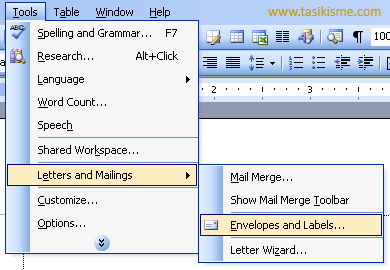
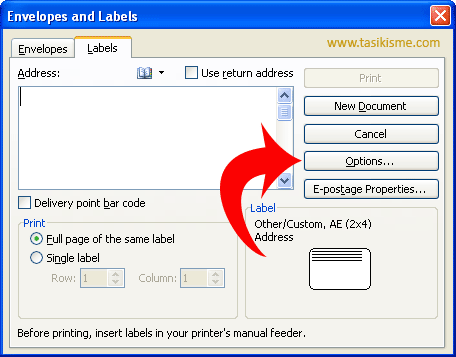
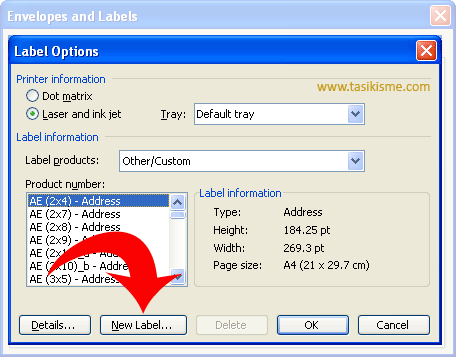
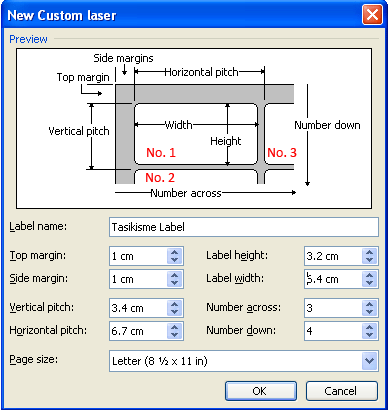
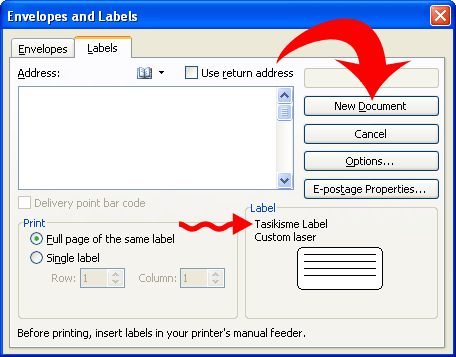
Anda pasti sering menemukan sebuah label nama berbentuk persegi panjang yang tertempel di kertas undangan, yang berisi nama dan alamat orang yang diundang untuk menghadiri undangan tersebut. Mungkin anda pernah terheran-heran, bagaimana cara mencetak nama-nama di label tersebut? Apakah memerlukan sebuah software khusus ataukah ada teknik khusus? Tips berikut akan menunjukkan bagaimana cara mencetak (nge-print) di Label undangan, sangat mudah, dan hanya memerlukan waktu sekitar 5 menit untuk anda bisa mempraktekkan sendiri. Alat-alat yang dibutuhkan hanya seperangkat komputer plus printer, ditambah dengan penggaris dan tentunya selembar kertas label (lihat gambar) dengan ukuran bebas terserah kebutuhan anda. 1. Jalankan Microsoft Office, setelah itu buat dokumen baru [File] --> [New] 2. Klik Menu [Tools] --> [Letters and Mailings] --> [Envelopes and Labels] 3. Untuk Office 2007 klik menu [Mailings] dan klik [Label] yang terletak di sebelah kiri. 4. Pada jendela Envelopes and Labels, klik Tab Label kemudian klik tombol Options 5. Akan muncul Label Options, bisa anda lihat disana secara default telah ada berbagai macam merek label, untuk memulai membuat Label yang sesuai dengan yang anda miliki tinggal klik [New Label] 6. Pada jendela New Costum Laser masukan data-data yang diperlukan 8. Lalu pada Label Options klik OK 9. Pada Jendela [Envelopes and Labels] kini terlihat jenis Label yang baru saja anda buat, dalam contoh Tasikisme Label. Untuk memulai mencetak nama-nama pada Label, kemudian klik [New Document] dan anda akan dibawa ke halaman baru yang berisi tabel dengan jumlah kolom dan baris sesuai dengan kolom dan baris pada Label Properties yang telah anda buat. Tinggal anda isi kolom-kolom tersebut dengan nama dan alamat sesuai kebutuhan anda, lalu cobalah untuk memprint-outnya. Selamat mencoba!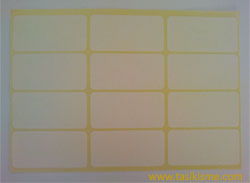
Selasa, 20 April 2010
Panduan Membuat dan Mencetak Label Undangan
Diposting oleh mayamelda di 20.16 0 komentar
Langganan:
Postingan (Atom)

 :(sad
:(sad
 ;)winking
 :Dbig grin
 ;;)batting eyelashes
 >:D
:-/confused
>:D
:-/confused
 :xlove struck
 :">blushing
 :Ptongue
 :-*kiss
 =((broken heart
 :-Osurprise
 X(angry
 :>smug
 B-)cool
 :-Sworried
 #:-Swhew!
 >:)devil
 :((crying
 :))laughing
 :straight face
 /:)raised eyebrow
 =))rolling on the floor
 O:-)angel
 :-Bnerd
 =;talk to the hand
 Yahoo hidden emoticons
:o3puppy dog eyes - New!
Yahoo hidden emoticons
:o3puppy dog eyes - New!
 :-??I don't know
 %-(not listening
 :@)pig
 3:-Ocow
 :()monkey
 ~:>chicken
 @};-rose
 %%-good luck
 **==flag
 (~~)pumpkin
 ~O)coffee
 *-:)idea
 8-Xskull
 =:)bug
 >-)alien
 :-Lfrustrated
 [-O
$-)money eyes
[-O
$-)money eyes
 :-"whistling
 b-(feeling beat up
 :)>-peace sign
 [-Xshame on you
 \:D/dancing
 >:/bring it on
 ;))hee hee
 :-@chatterbox
 ^:)^not worthy
 :-joh go on
 (*)star
 o->hiro
 o=>billy
 o-+april
 (%)yin yang
 Selamat mempercantik postingan nya...


 <$BlogItemTitle$>
